「応募は来ているのに採用が決まらない」「媒体を変える前に、どこが詰まっているのか知りたい」。
そんなときに効くのが、採用ファネルを“1枚”で見る週次ダッシュボードです。
この記事では、スプレッドシートだけで、表示→クリック→応募完了→面接→採用までを同じルールで追える形を作ります。
- 「見る数字を増やしすぎない」ための最小ファネル設計(週次で回る形)
- スプレッドシート1枚ダッシュボードの構成(上から見れば結論が出る)
- 媒体・職種が増えても崩れない集計ルール(分け方のコツ)
- 数字の落ち方から、直す場所を決める読み方(改善の優先度)
- WordPress(/thanks/運用)と相性よく繋ぐ方法
採用ファネルダッシュボードとは:1枚で意思決定できる状態を作る
採用の改善が止まる一番の原因は、「どこを直せば効くか」が毎回ブレることです。
ダッシュボードの役割は、週1回、同じ数字を見て、同じ基準で“直す場所”を決められる状態を作ることです。
ここで扱うファネルは、次の流れです。
- 表示(求人/LPが見られる)
- クリック(応募ボタンが押される)
- 応募完了(送信→/thanks/到達)
- 面接設定(面接日程が確定)
- 採用(内定承諾・入社など、あなたの定義でOK)
この5点が1枚にまとまると、「入口が弱い」「フォームで落ちている」「面接の歩留まりが悪い」など、詰まりが切り分けできます。
すると、媒体変更や追加投資の前に、今週やるべき改善が1つに絞れます。
最初に決める3つ:職種・流入・週次の粒度
先にルールを決めないと、シートがすぐ崩れます。最初は“運用できる範囲”に絞ります。
① 職種の切り方(まずは最大3職種まで)
最初は「いま最優先の職種」だけで十分です。複数職種がある場合も、まずは反応の母数が取れる職種から。
職種が増えるときは、同じ列構成で行を増やすだけにします(構造は変えない)。
② 流入(媒体)の切り方(2〜3媒体+その他でOK)
きれいに分けることより、毎週ちゃんと見られることが重要です。
例:Indeed / 求人ボックス / 自社サイト / その他(まとめ)
迷うなら「お金をかけている順」「応募が来ている順」で上位だけ分けます。
③ 週次の粒度(週1回15分で回す)
ダッシュボードは毎日見る必要はありません。週次で十分です。
“週次で見る”と決めると、改善も「来週の数字で判定できるもの」だけに絞れます。
最小KPIセット:表示→採用までの“見る数字”
見る数字は増やしすぎない。ここが鉄則です。
まずは下記の最小セットで、詰まりが切り分けできる状態を作ります。
見る「数」(週次で入力する)
- 表示:媒体やLPの閲覧数
- クリック:応募ボタンクリック
- 応募完了:送信→/thanks/到達
- 面接設定:日程確定数
- 採用:内定承諾/入社(定義は固定する)
見る「比率」(判断はこの4つで足りる)
- クリック率=クリック ÷ 表示(入口→興味)
- 応募完了率=応募完了 ÷ クリック(興味→行動完了)
- 面接設定率=面接設定 ÷ 応募完了(応募後の歩留まり)
- 採用率=採用 ÷ 面接設定(面接以降の歩留まり)
これで「どこで落ちているか」が分かります。改善は落ちている段階だけに集中します。
もし応募完了率が低いならフォームや不安解消、面接設定率が低いなら連絡速度や案内文面…というふうに、打ち手が決まります。
スプレッドシート1枚の作り方:列設計と計算式
ここからは“壊れない形”にします。おすすめは、1枚の中を上から「結論→原因→生データ」の順に並べる構成です。
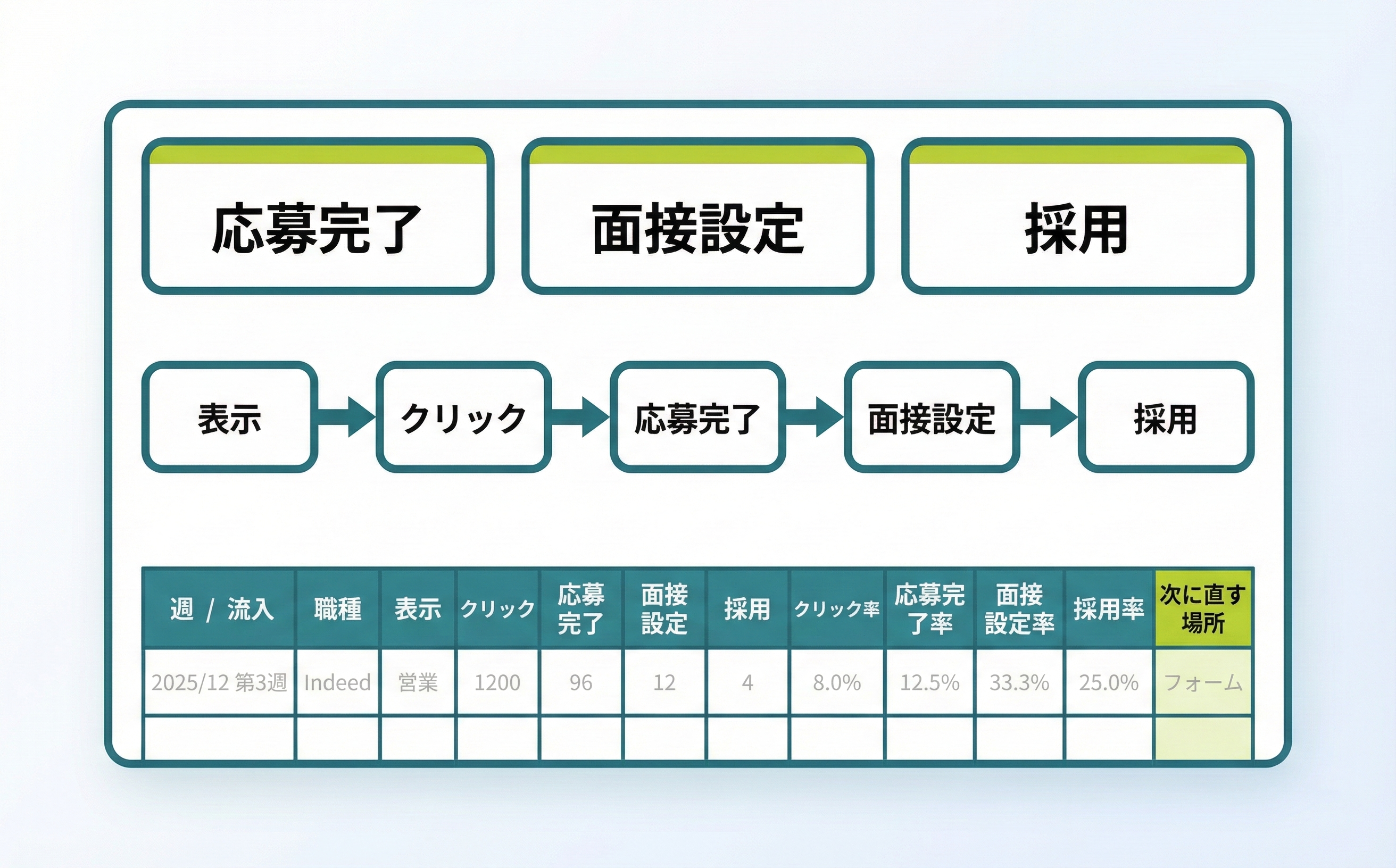
① 上段:KPIカード(今週の結論が一瞬で分かる)
上段には、全体の「応募完了数」「面接設定数」「採用数」と、主要比率(クリック率/応募完了率)だけを置きます。
数字が落ちている段階が一目で分かればOKです。
② 中段:ファネル(落ち方の形を見る)
中段は、表示→採用までを横並びにして、週ごとに減り方を見られるようにします(棒でも箱でもOK)。
“見た目”があると、共有と意思決定が速くなります。
③ 下段:週次入力テーブル(ここだけ入力すれば回る)
下段に週次入力の表を置きます。入力列は短く、増やしません。
| 週 | 流入 | 職種 | 表示 | クリック | 応募完了 | 面接設定 | 採用 | クリック率 | 応募完了率 | 面接設定率 | 採用率 | 次に直す場所 |
|---|---|---|---|---|---|---|---|---|---|---|---|---|
| 2025/12 第4週 | Indeed | 営業 | 1200 | 96 | 12 | 6 | 1 | 8.0% | 12.5% | 50.0% | 16.7% | 面接設定(連絡/案内) |
計算式はシンプルでOKです。例:
- クリック率:=クリック/表示
- 応募完了率:=応募完了/クリック
- 面接設定率:=面接設定/応募完了
- 採用率:=採用/面接設定
割合はパーセント表示にするだけで見やすくなります。
ここまで作れれば、毎週の運用は「表に数を入れる→落ちている段階を1つ決める→次に直す場所を書く」だけで回ります。
データの集め方(難しいことはしない)
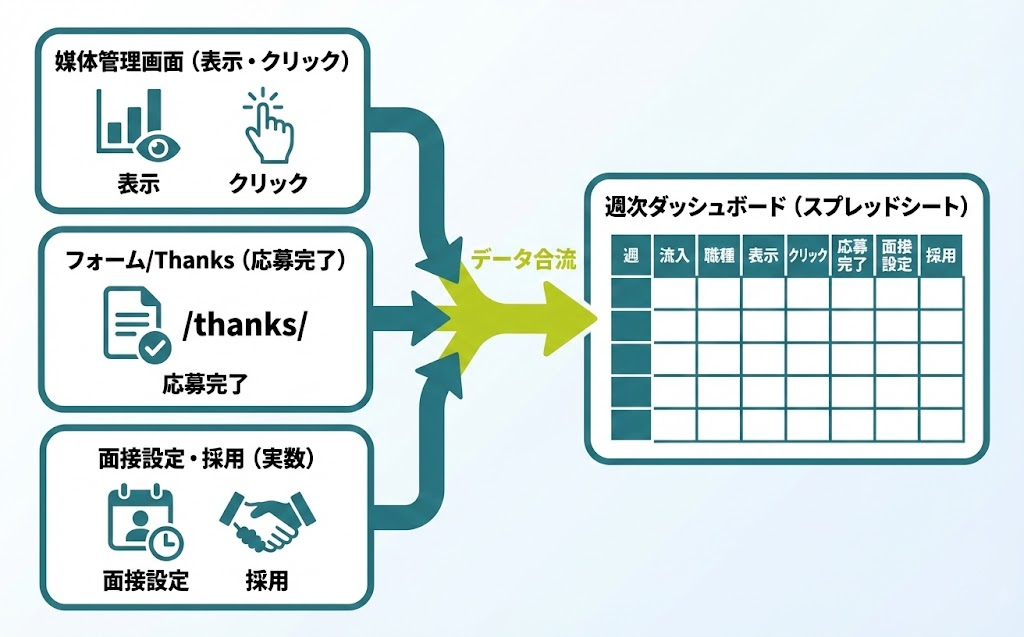
表示・クリックは媒体の管理画面やLP側の数値から転記でOKです。応募完了は/thanks/到達で数えます。
面接設定と採用は、社内の管理表やカレンダーの実数で十分です。
大事なのは、同じルールで毎週入れること。精密さは後から上げられます。
ダッシュボードの読み方:詰まり別に直す順番を固定する
週次の読み方を固定すると、改善の迷いが消えます。落ち方別に、直す順番を先に決めておきます。
① 表示が少ない(入口が弱い)
- 媒体側:タイトル/冒頭1画面(職種名・条件の出し方)
- 更新・露出:掲載条件、更新頻度、見られる枠に入っているか
② クリック率が低い(興味が弱い)
- ファーストビュー:仕事内容・魅力・条件が1画面で伝わるか
- 不安解消:FAQ+安心表記が足りているか
③ 応募完了率が低い(フォームで落ちる)
- 入力項目の削減(必須の見直し)
- スマホ入力のしやすさ(選択式、入力補助)
- 送信前の不安(個人情報/選考の流れ/連絡目安)を減らす
④ 面接設定率が低い(応募後で落ちる)
- 初回連絡の速度(当日〜翌営業日)
- 案内文面(次のステップが分かる/不安が残らない)
- 候補日提示(最初から3パターン)
⑤ 採用率が低い(面接以降で落ちる)
- 面接の見極め基準(評価軸がブレていないか)
- 期待値調整(仕事内容・条件・成長のリアルが伝わっているか)
直すのは常に1箇所。翌週の数字で当たり外れを判定します。
これを回すだけで、「なんとなく良さそう」から卒業できます。
よくある質問:数字が取れない/媒体が多い/複数職種
Q. クリックが取れません。最初はどうすれば?
最初は「表示」「応募完了」「面接設定」だけでも回ります。
ただし、クリックがないと“ファーストビューの問題か、フォームの問題か”の切り分けが遅くなるため、取れるなら取ったほうが改善が速いです。
Q. 媒体が多すぎます。全部分けるべき?
まずは上位2〜3媒体だけで十分です。その他はまとめてOK。
分けすぎると入力が増えて止まります。続けられる範囲が正解です。
Q. 複数職種のとき、ダッシュボードはどうする?
「職種別に行を増やす」だけにします。列構成は変えません。
そして、週次レビューは“最優先の職種”だけを見る。全職種を毎週は見ません。
Q. 次にやることは?
まずは、週次入力テーブルに「表示・クリック・応募完了・面接設定・採用」が入る状態を作ってください。
その上で、落ちている段階を1つ決め、1箇所だけ改善します。
まずは下で詳細をご確認ください。ご納得いただけたら、応募へお進みください。