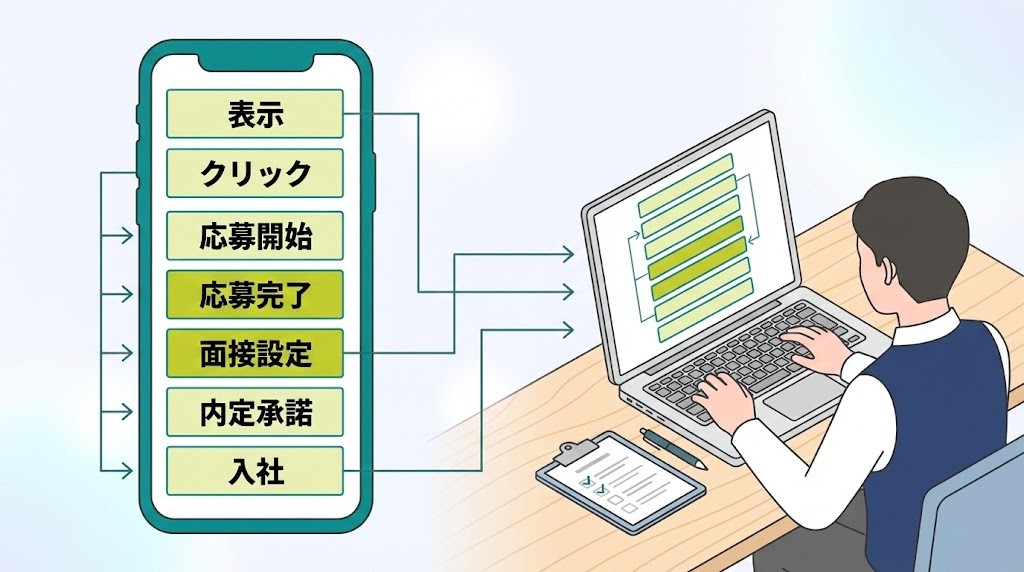
「どの候補者が今どの選考フェーズにいるか」を採用担当者だけが把握していて、面接官や経営者が都度確認しなければわからない——そんな属人化した採用管理が続くと、対応漏れや情報共有ミスが起きやすくなります。Googleスプレッドシートで採用管理表を作ることで、候補者の進捗をチーム全員がリアルタイムで確認できる環境が整います。この記事では採用管理表に必要な項目の設計から、チームで運用するためのルールまで整理します。
- 採用管理表が必要な理由と属人化のリスク
- 採用管理表に入れるべき基本項目と設計の考え方
- Googleスプレッドシートで作る際の推奨構成
- チームで運用するためのルールとフィールド設計
- 採用管理表をKPI計測につなげる方法
採用管理表が必要な理由
採用活動が複数チャネル・複数ポジションにまたがると、候補者の情報が散在しやすくなります。たとえば、媒体の管理画面・採用担当者のメール・面接官のメモ・Excelファイルと、情報の置き場所がバラバラになった状態は次のようなミスを引き起こします。
- 面接前日に連絡を忘れて候補者が来なかった
- 選考状況を聞かれた経営者に即答できなかった
- 採用担当者が休んだ日に誰も対応できなかった
- 同じ候補者に複数のルートからコンタクトしてしまった
採用管理表は、こうした情報の散在を解消するためのツールです。ただし重要なのは「作ること」ではなく「チームが使い続けられること」です。そのため、複雑な仕組みより、シンプルで全員が更新しやすい設計を優先します。
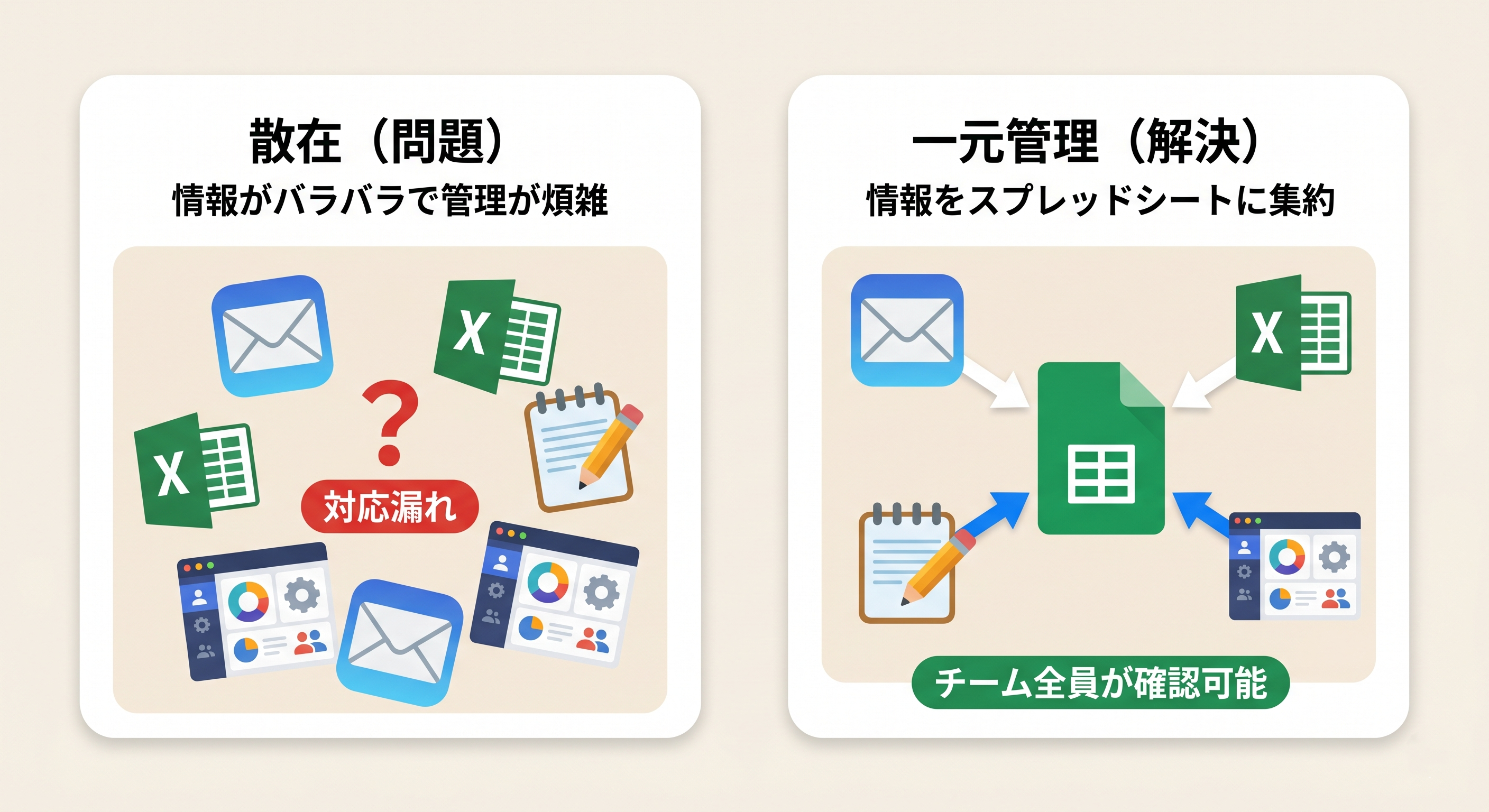
情報が散在すると対応漏れが起きる。採用管理表で一元化することでチーム全員が同じ状態を確認できる
採用管理表に入れる基本項目
採用管理表には大きく「候補者情報」「選考進捗」「対応記録」の3カテゴリの項目を入れます。以下が基本となる項目一覧です。
| カテゴリ | 項目名 | 内容・記入例 |
|---|---|---|
| 候補者情報 | 氏名 | 山田 太郎 |
| 応募チャネル | Indeed / 人材紹介(○○社) / リファラル など | |
| 応募職種 | 営業 / 事務 / エンジニア など | |
| 応募日 | 2026/04/15 | |
| 連絡先(メール) | taro@example.com | |
| 選考進捗 | 現在のフェーズ | 書類審査中 / 一次面接調整中 / 二次面接済み / 内定 / 辞退 など |
| 書類審査結果 | 通過 / 不通過 / 保留 | |
| 面接日時 | 2026/04/20 14:00 | |
| 面接官 | 田中(人事) / 鈴木(現場マネージャー) | |
| 最終結果 | 内定承諾 / 内定辞退 / 不採用 | |
| 対応記録 | 次のアクション | 「4/22までに面接結果を連絡」「採用通知メールを送る」 |
| 担当者 | 採用担当者名 | |
| 備考 | 「現職は来月退職予定」「年収500万以上を希望」など自由記述 |
最初から全項目を入れる必要はありません。まず「氏名・チャネル・現在フェーズ・次のアクション・担当者」の5項目だけで運用を始め、必要に応じて追加する方が運用定着しやすいです。
Googleスプレッドシートでの推奨構成
Googleスプレッドシートを使う最大の利点は、複数人がリアルタイムで更新・閲覧できることです。ExcelやNotionと比べても、採用チームでの共有という目的において最もコストパフォーマンスが高い選択肢です。
シート構成の基本
1つのスプレッドシートに以下の3〜4シートを作ることを推奨します。
| シート名 | 用途 |
|---|---|
| 📋 進捗管理 | 現在選考中の全候補者の一覧。フェーズごとに色分け(条件付き書式)して視認性を上げる |
| 📁 完了アーカイブ | 内定承諾・辞退・不採用が確定した候補者を移す。進捗管理シートをスリムに保つために使う |
| 📊 KPIサマリー | 応募数・通過率・内定率などをSUMIF関数で自動集計。月次レビューに使う |
| 📝 設定・マスタ | 選考フェーズの定義・チャネル一覧・担当者一覧などのドロップダウン用マスタデータ |
フェーズ管理の色分け設定
「現在のフェーズ」列に条件付き書式を設定することで、進捗状況がひと目でわかるようになります。たとえば「書類審査中=黄」「面接調整中=青」「内定出し=緑」「辞退・不採用=グレー」という色分けにすると、開いた瞬間にボトルネックがどこにあるかが視覚的に把握できます。
ドロップダウンで入力を統一する
「現在のフェーズ」「チャネル」「担当者」などの項目はドロップダウンリストで選択式にします。そうすることで、担当者によって「書類審査」「書類選考」「書類確認中」と表記がばらつく問題を防げます。表記の統一は後からフィルタリングやKPI集計をするときに大きく影響するため、最初から設定しておくことが重要です。
💡 採用管理表の設計・構築をAIでセットアップするならHireOps AIへ。
チームで運用するためのルール設計
採用管理表は作っただけでは機能しません。チームが継続して更新するためのルールを、運用開始前に明文化しておくことが定着の鍵です。
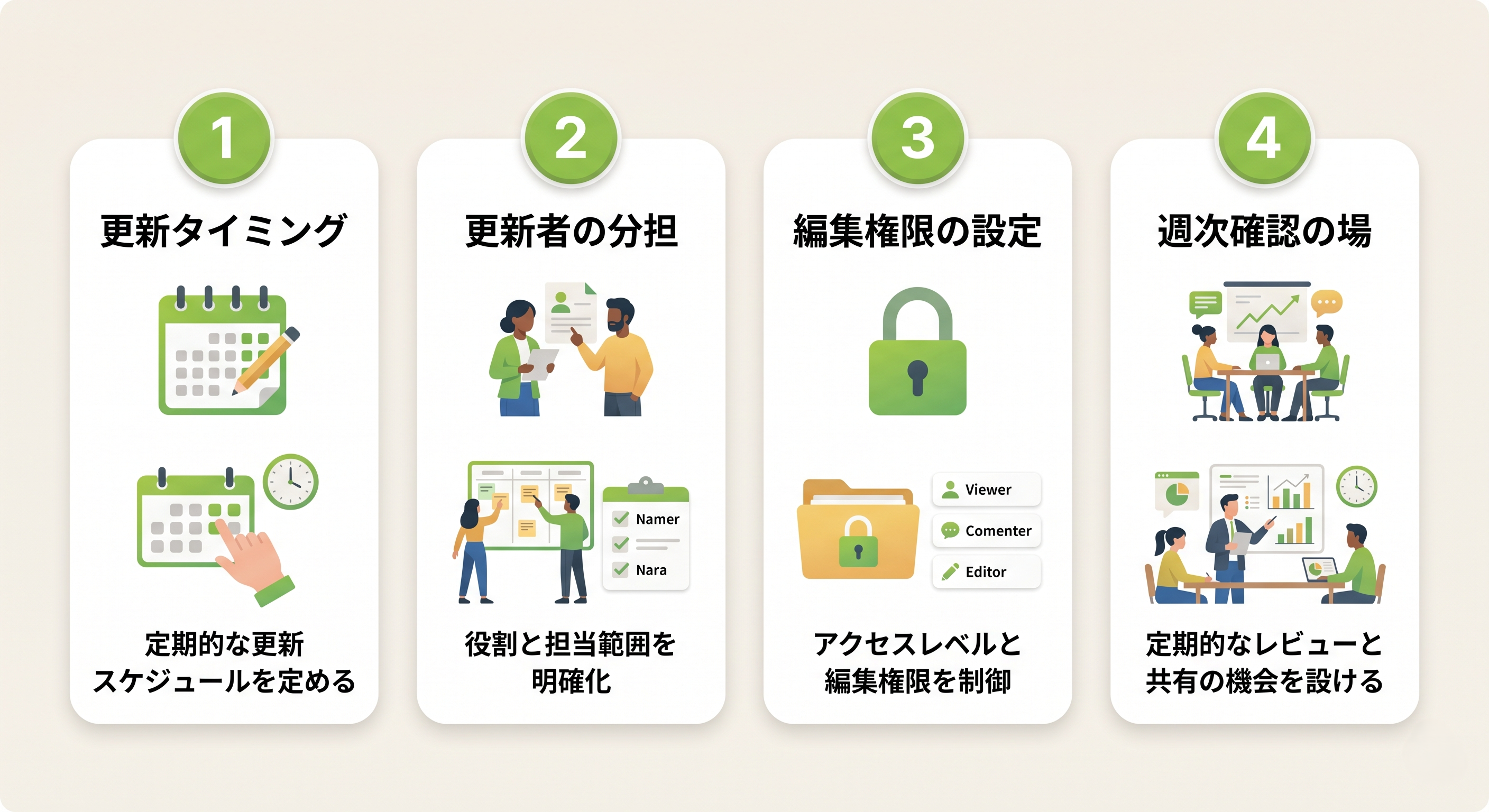
「いつ・誰が・何を・どこに更新するか」の4点を決めるだけで運用が定着しやすくなる
① 更新タイミングを決める
「選考フェーズが変わったら即日更新」「毎週月曜の朝に全員で確認・更新」など、更新のトリガーを明確にします。「気づいたとき」では属人化が再発するため、具体的なタイミングを決めることが重要です。
② 更新者を決める
各フェーズで誰が更新するかを役割として決めます。たとえば「書類審査の結果更新は採用担当者」「面接評価の入力は面接官自身」「内定後の進捗更新は採用担当者」というように分担します。また、担当者が不在の場合のバックアップも決めておくと安心です。
③ 編集権限を設定する
Googleスプレッドシートでは共有設定で「閲覧のみ」「コメント可」「編集可」を細かく設定できます。面接官は閲覧・コメントのみ、採用担当者は編集可という設定にすることで、誤操作による行の削除や上書きを防げます。
④ 週次で進捗を確認する場を作る
採用管理表の効果を最大化するには、定期的にチームで内容を確認する場を作ることが有効です。週次の採用ミーティング(15〜30分)でスプレッドシートを共有しながら「今週動くべき候補者は誰か」「対応が止まっている候補者はいないか」を確認する習慣を作ることで、対応漏れが大幅に減ります。
採用管理表をKPI計測につなげる
採用管理表に入力されたデータを集計することで、採用KPIの計測に活用できます。ただし、そのためには最初から「集計しやすい形式」でデータを入力することが必要です。
集計しやすい設計のポイント
- 日付は必ず入力する:応募日・面接日・内定日を記録することで、選考リードタイムの計算が可能になります
- チャネルを統一した表記で入力する:チャネル別の応募数・採用数をSUMIF関数で自動集計できます
- 最終結果を必ず入力する:内定承諾率・辞退率・不採用率の計算の分母として使います
KPIサマリーシートで自動集計する
進捗管理シートのデータをKPIサマリーシートでCOUNTIF・SUMIF関数を使って自動集計することで、月次レポートが自動で更新される仕組みが作れます。たとえば「今月の応募数」「書類通過率」「チャネル別採用人数」などの数字を常に最新の状態で確認できるようになります。
また、KPIサマリーシートのデータをグラフ化してスライドに貼り付けるだけで、経営者への月次採用レポートが完成します。採用管理表を最初から「計測につながる設計」で作ることで、後からKPI管理の仕組みを作り直す手間が省けます。
🔧 採用管理表の設計・KPI整備・運用ルール構築はLoopOpsへ。
よくある質問
Q. 採用管理ツール(ATS)を使わずスプレッドシートで十分ですか?
月間応募数が50件以下・採用担当者が2名以下であれば、スプレッドシートで十分に管理できます。一方、応募数が増えてきたり、複数部署の面接官が選考に関わるようになったりした段階で、専用のATS(採用管理システム)の導入を検討するのが現実的です。まずスプレッドシートで運用を開始して、どの機能が不足しているかを体感した上でATSを選定する順番の方が、自社に合ったツール選びができます。
Q. 候補者の個人情報をスプレッドシートで管理しても問題ありませんか?
Googleスプレッドシートは特定の人のみに共有する設定が可能で、適切なアクセス制限をかければ個人情報管理ツールとして利用できます。ただし「リンクを知っている全員が閲覧可能」という設定は避け、必ず「特定のユーザーに共有」の設定にしてください。また、採用活動で取得した個人情報の管理については、自社のプライバシーポリシーおよび個人情報保護方針に沿って運用することが必要です。
Q. 複数ポジションを同時に採用している場合、シートをどう分けたらいいですか?
「進捗管理」シートに「応募職種」列を設けてフィルタリングで絞り込む方法と、職種ごとにシートを分ける方法の2つがあります。ポジションが3つ以下であればフィルタで対応できます。一方、4ポジション以上になるとシートが見づらくなるため、職種別にシートを分けて別途「全体サマリー」シートで集計する構成にすることをおすすめします。
採用管理表の設計についてご相談がある方は、まずは下からご連絡ください。